|
AI视频创作教程
各位朋友大家好!
这是一份专门为您准备的AI视频制作教程,步骤写得特别细,您跟着一步步做就行,不用着急。
如果哪里看不懂,随时停下来问老师,我们慢慢学。 一、上课前要准备的事 1. 下载四个手机APP
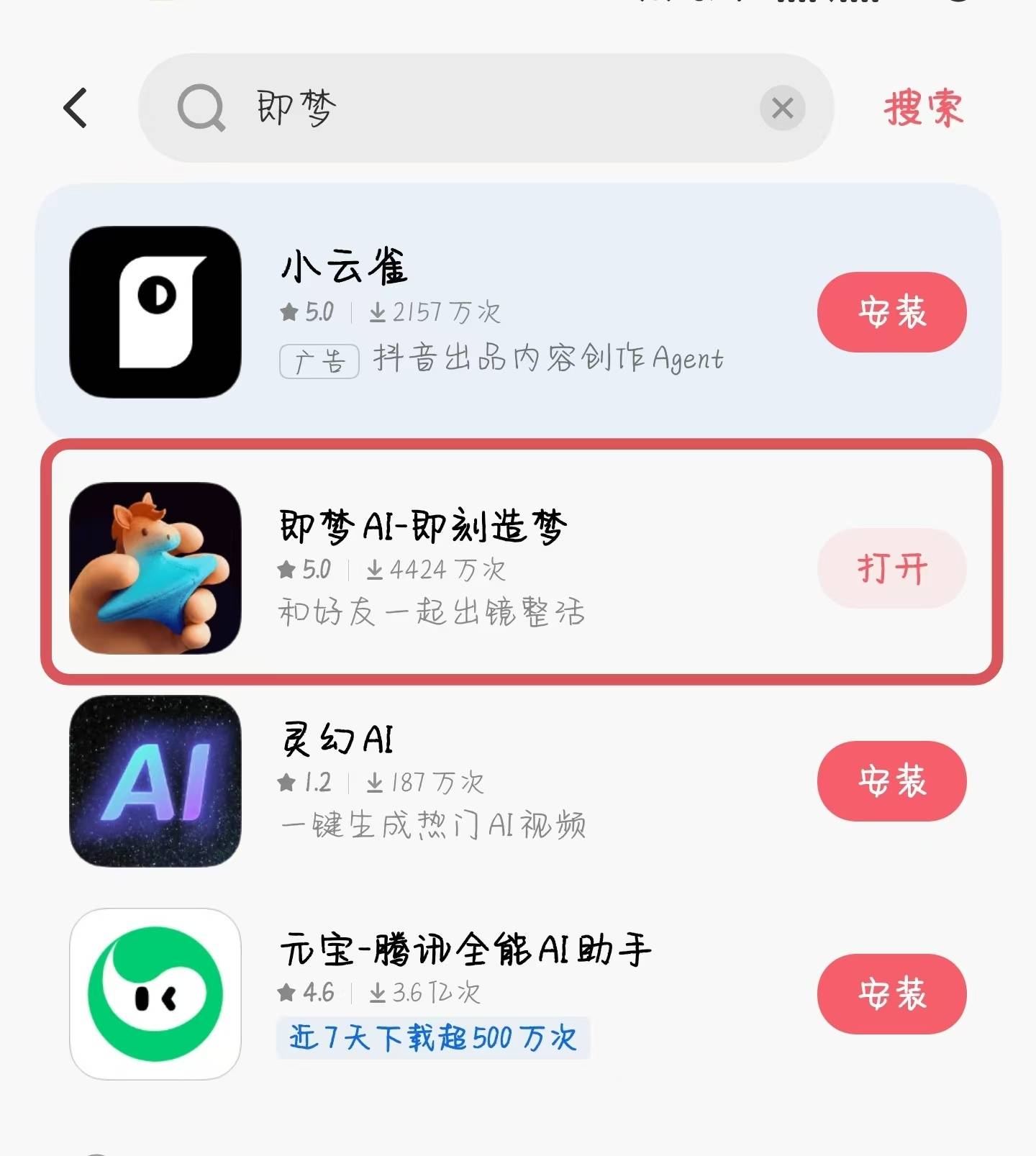
请先在手机的「应用商店」(也叫应用市场、软件商城)里,搜索并下载安装以下4个软件:
1. ① 飞书 2. ② 即梦AI 3. ③ 秒剪 4. ④ 剪映
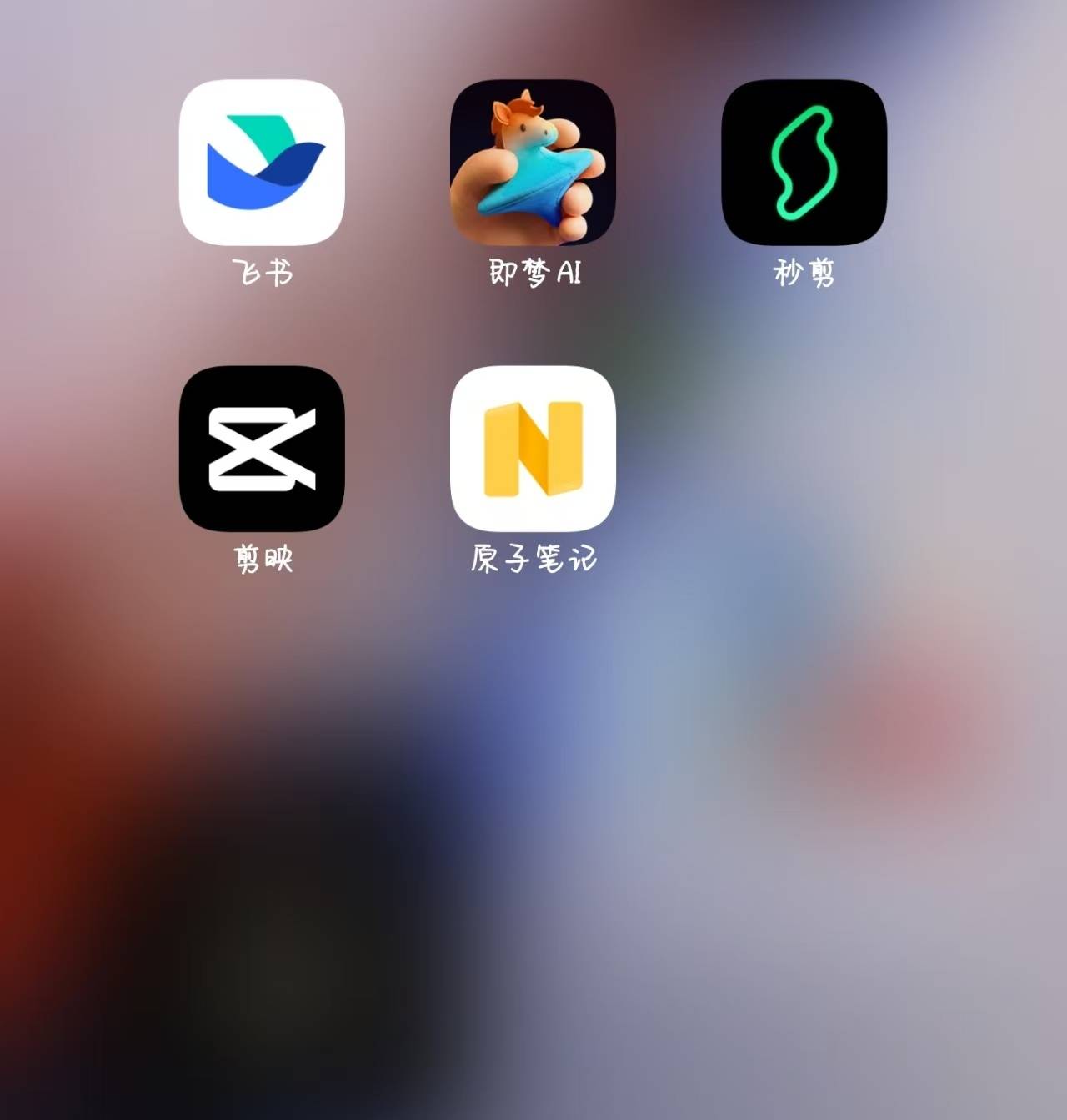
温馨小提示:下载完不用急着打开,先把这几个APP的图标都放到手机屏幕的同一页,再加上手机自带的「备忘录」(有的手机叫笔记、便签),这样操作起来不用来回翻找。
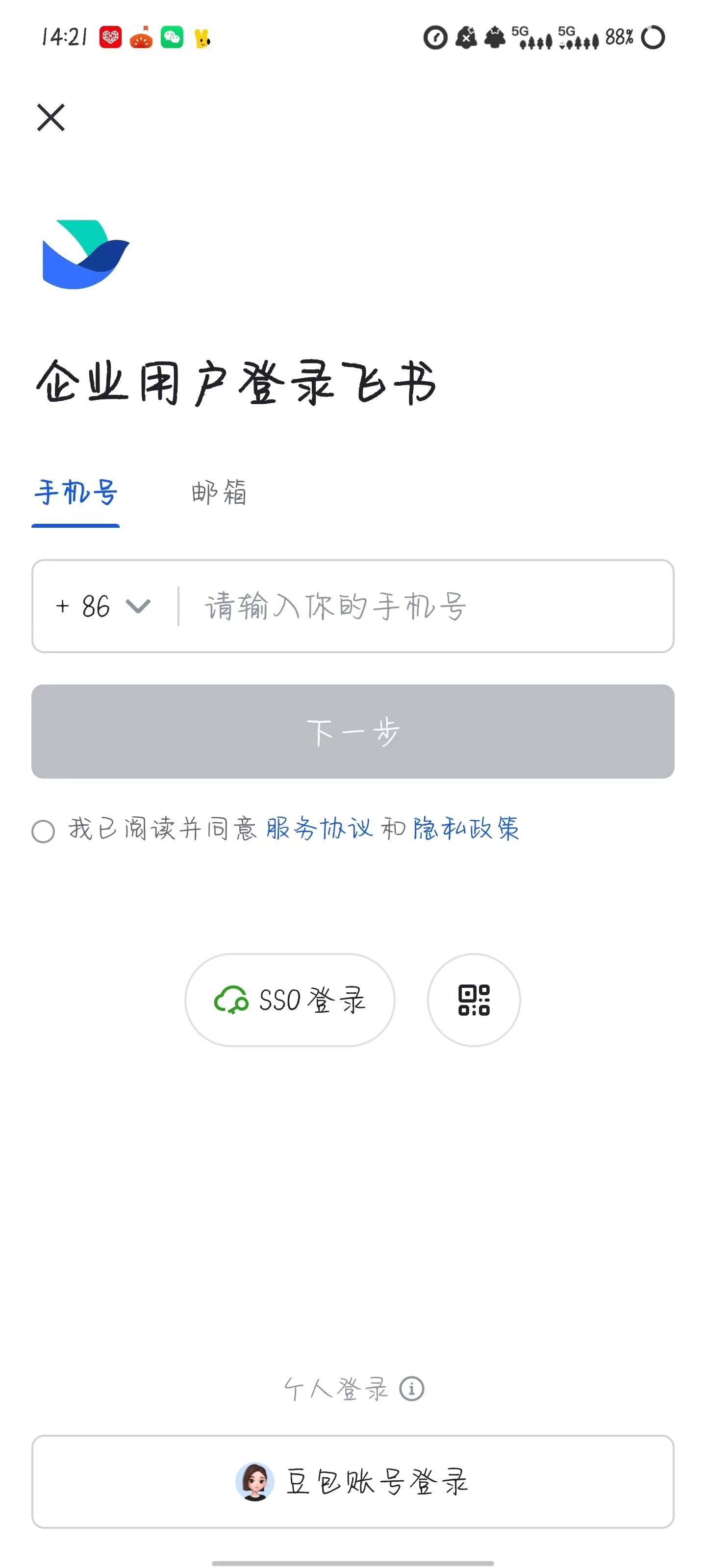
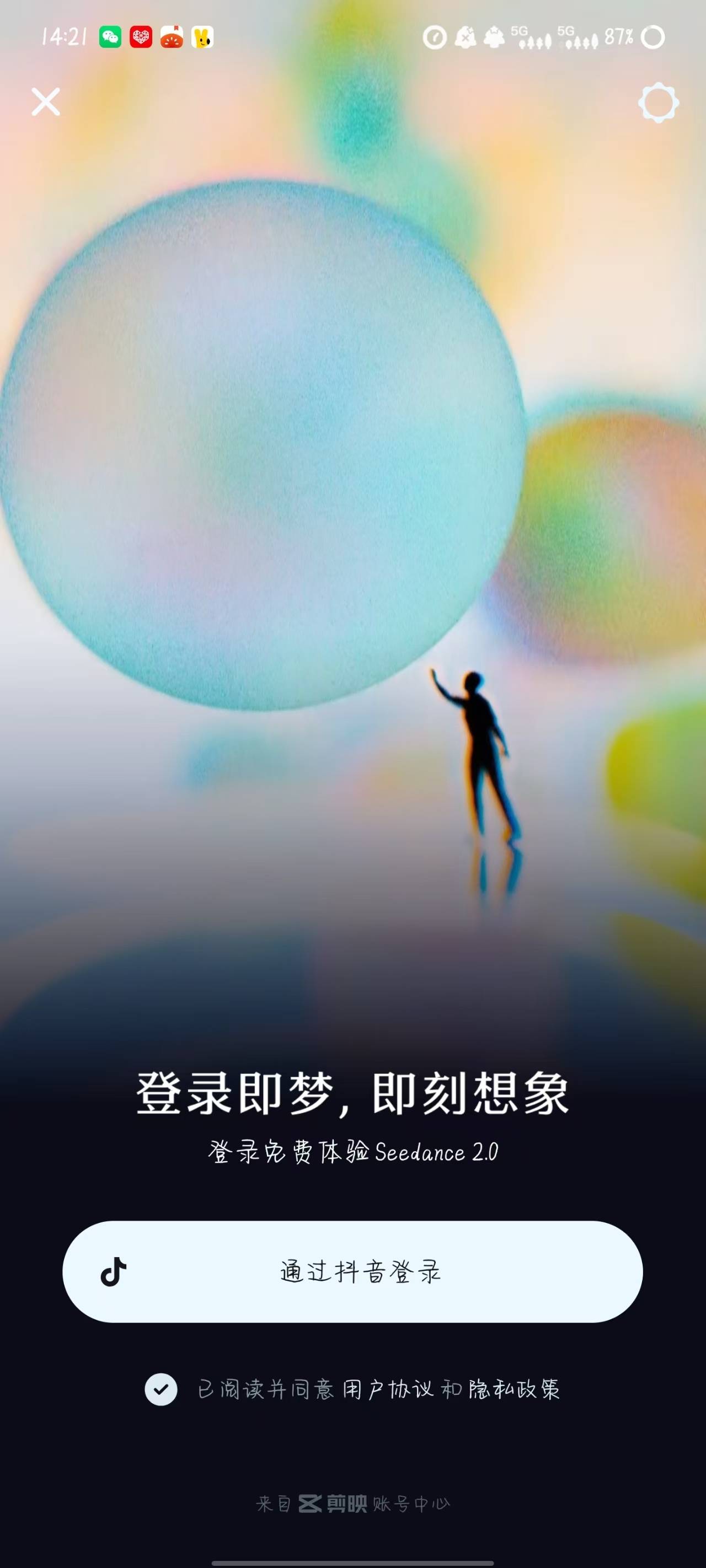
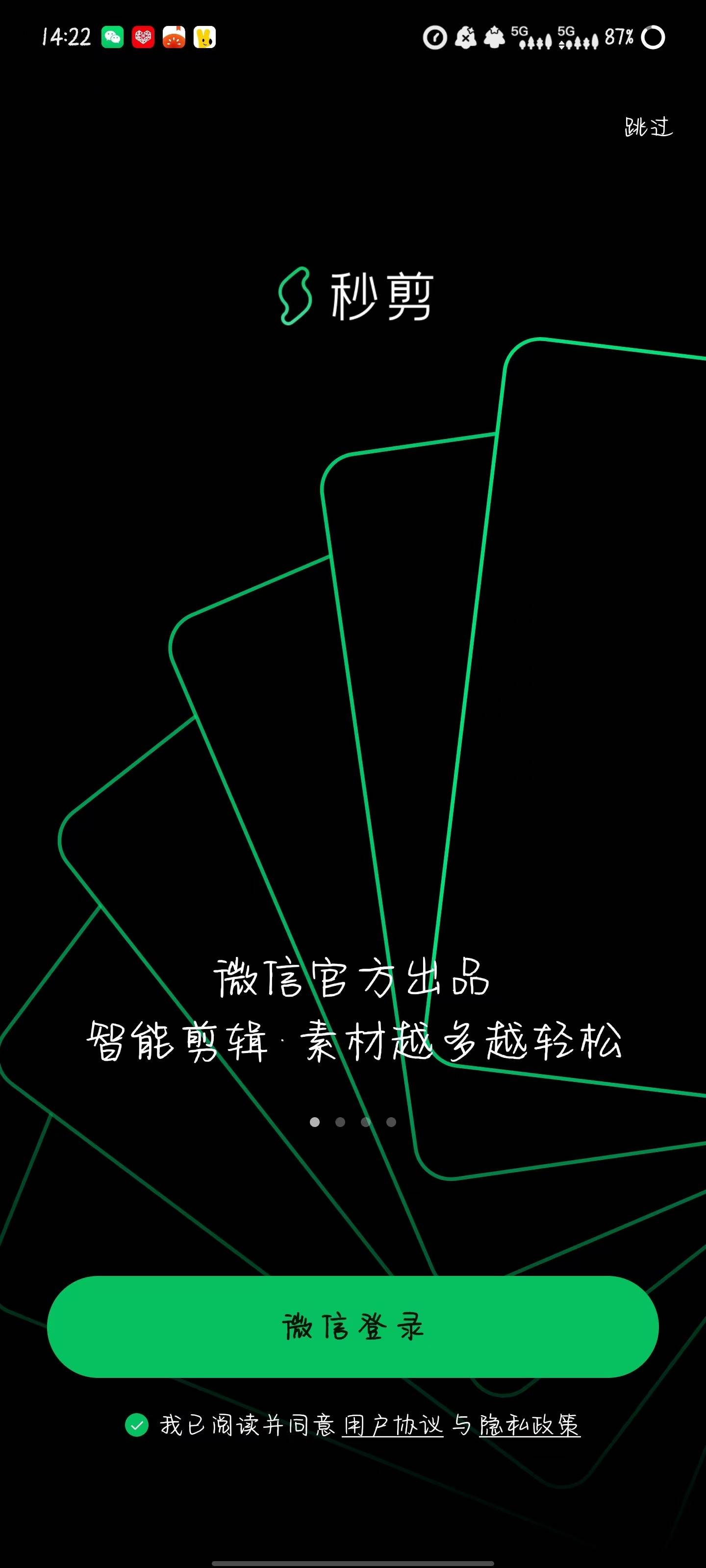
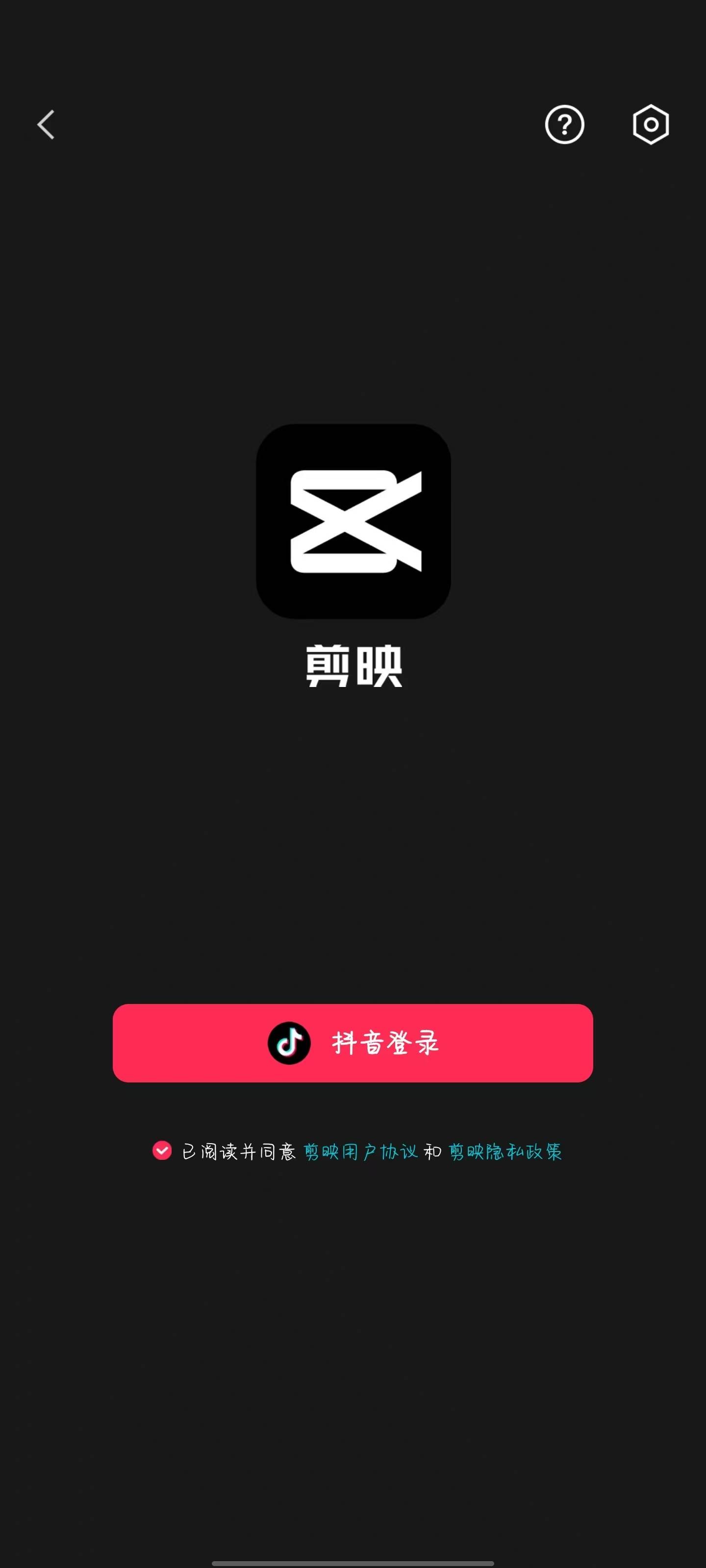
2. 注册并登录每个APP ① 飞书、即梦AI:用手机号或者微信都可以注册,按提示收个验证码就行 ② 秒剪:直接用微信登录,点一下「微信登录」按钮就好 ③ 剪映:用抖音账号登录,或者用手机号注册都可以 ④ 按提示完成实名认证(现在正规软件都需要这一步,放心操作)
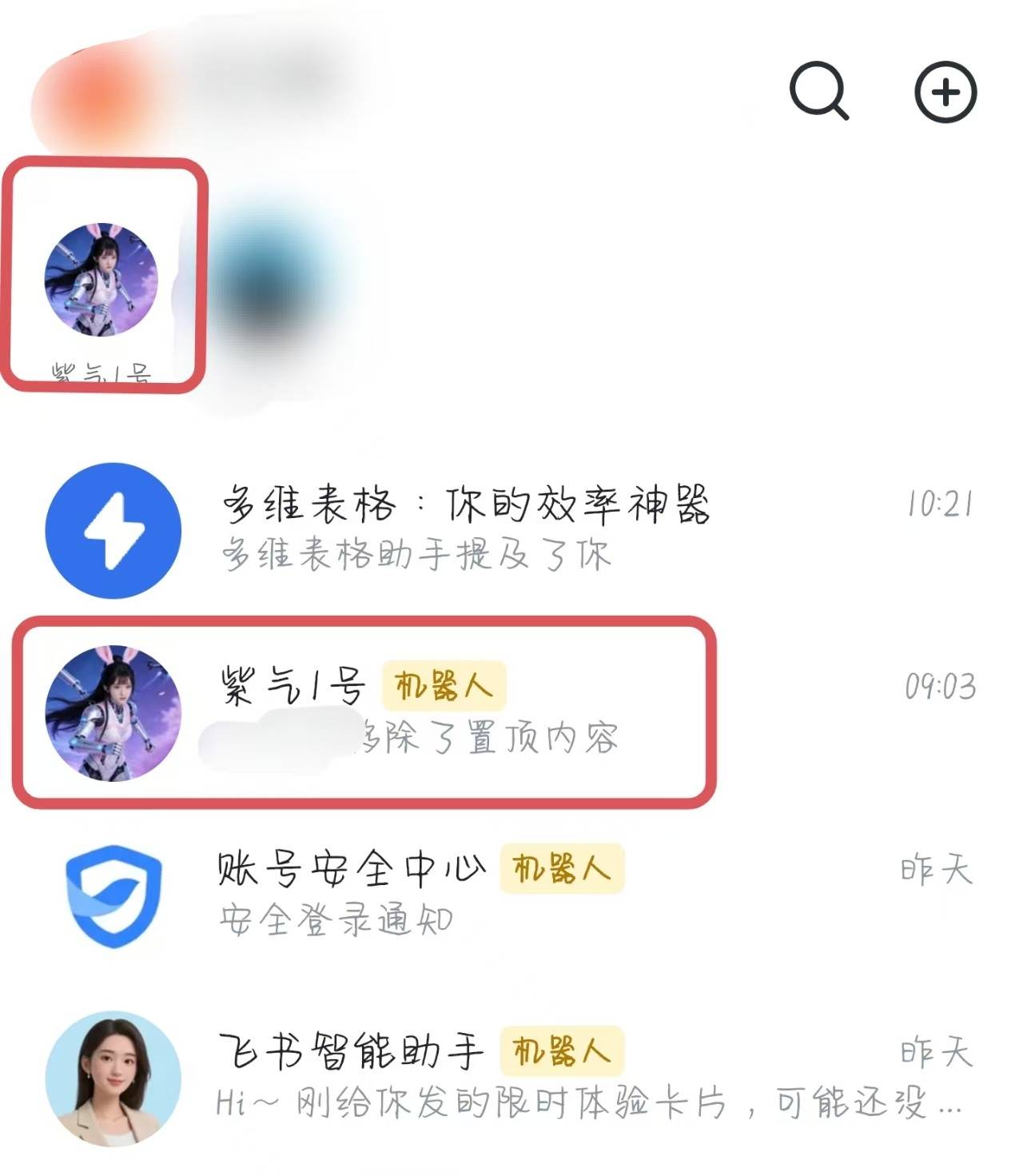
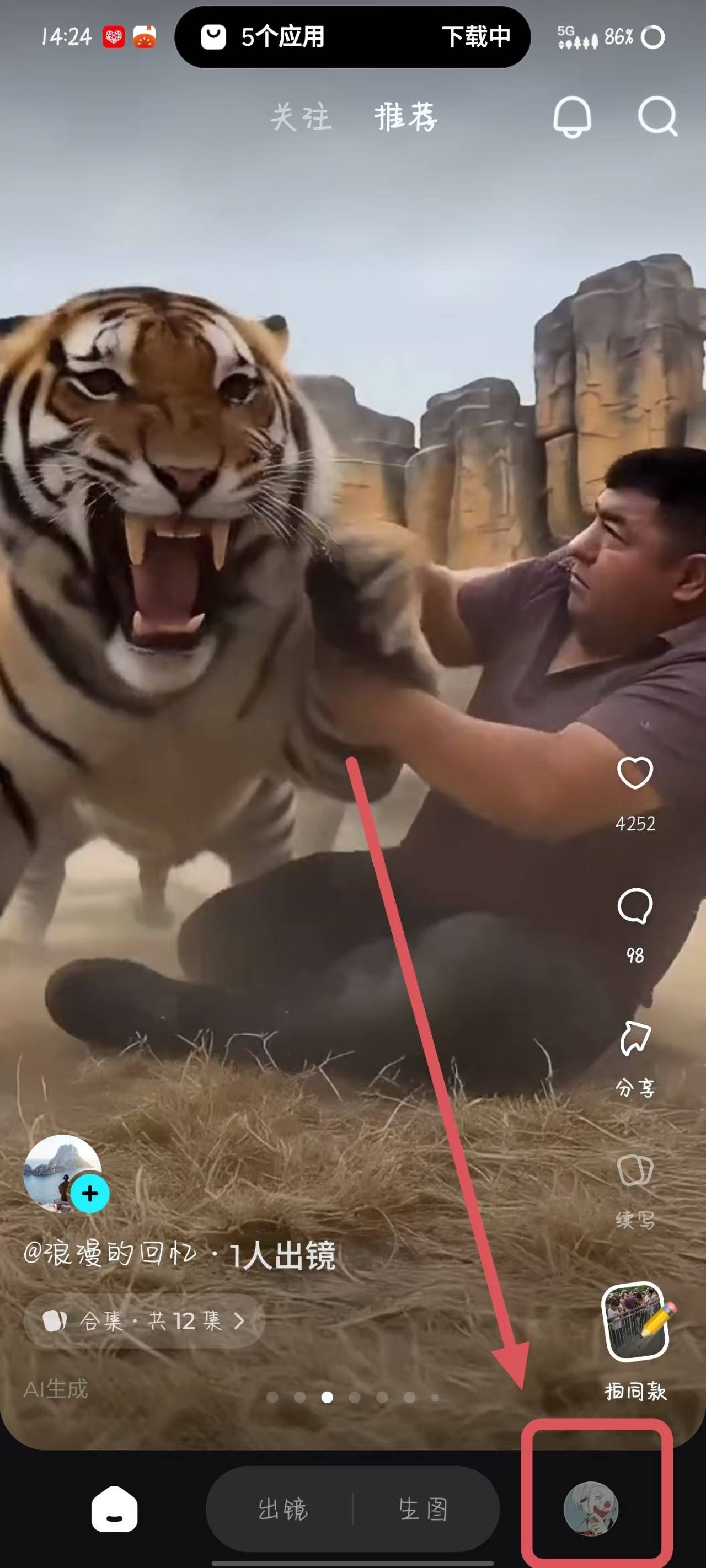
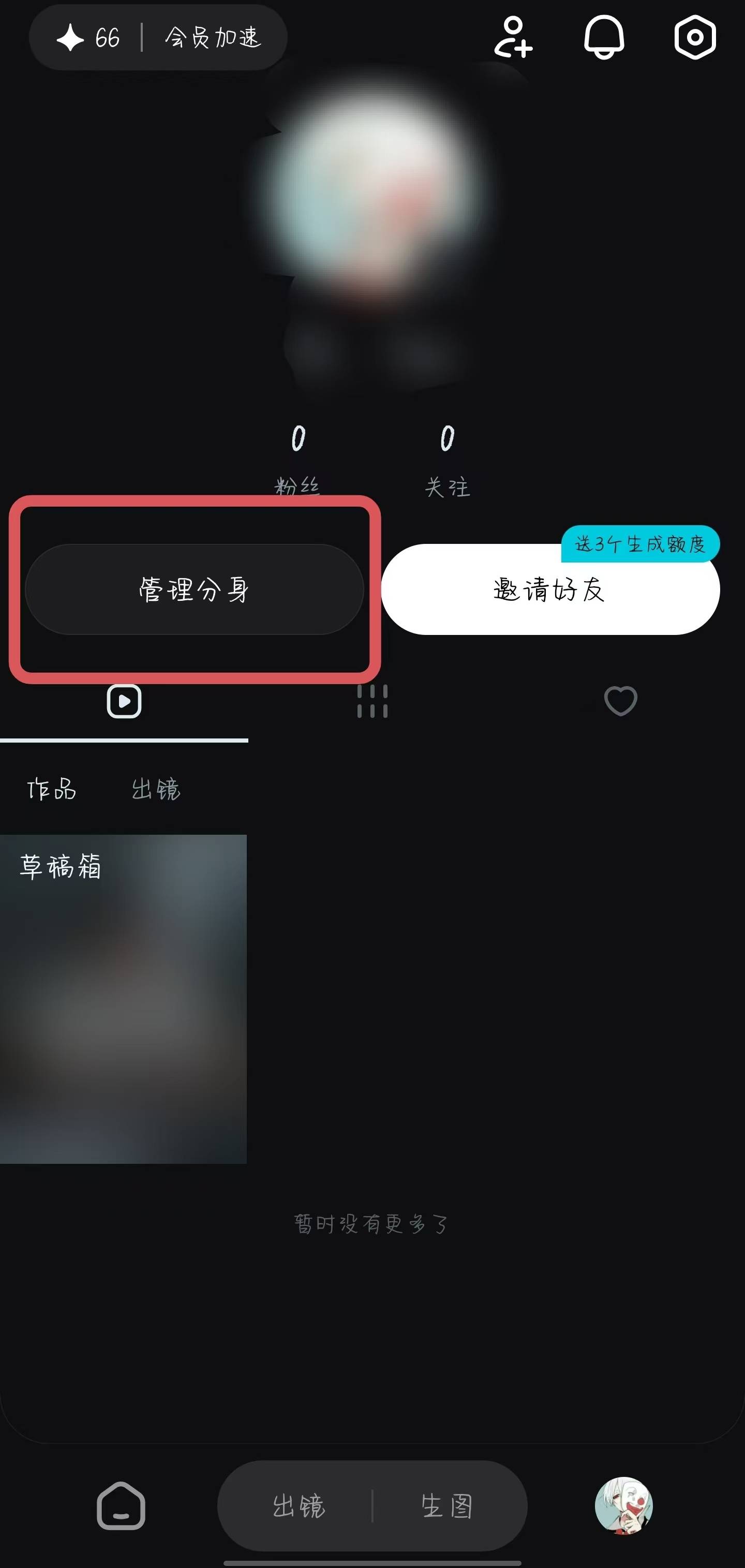
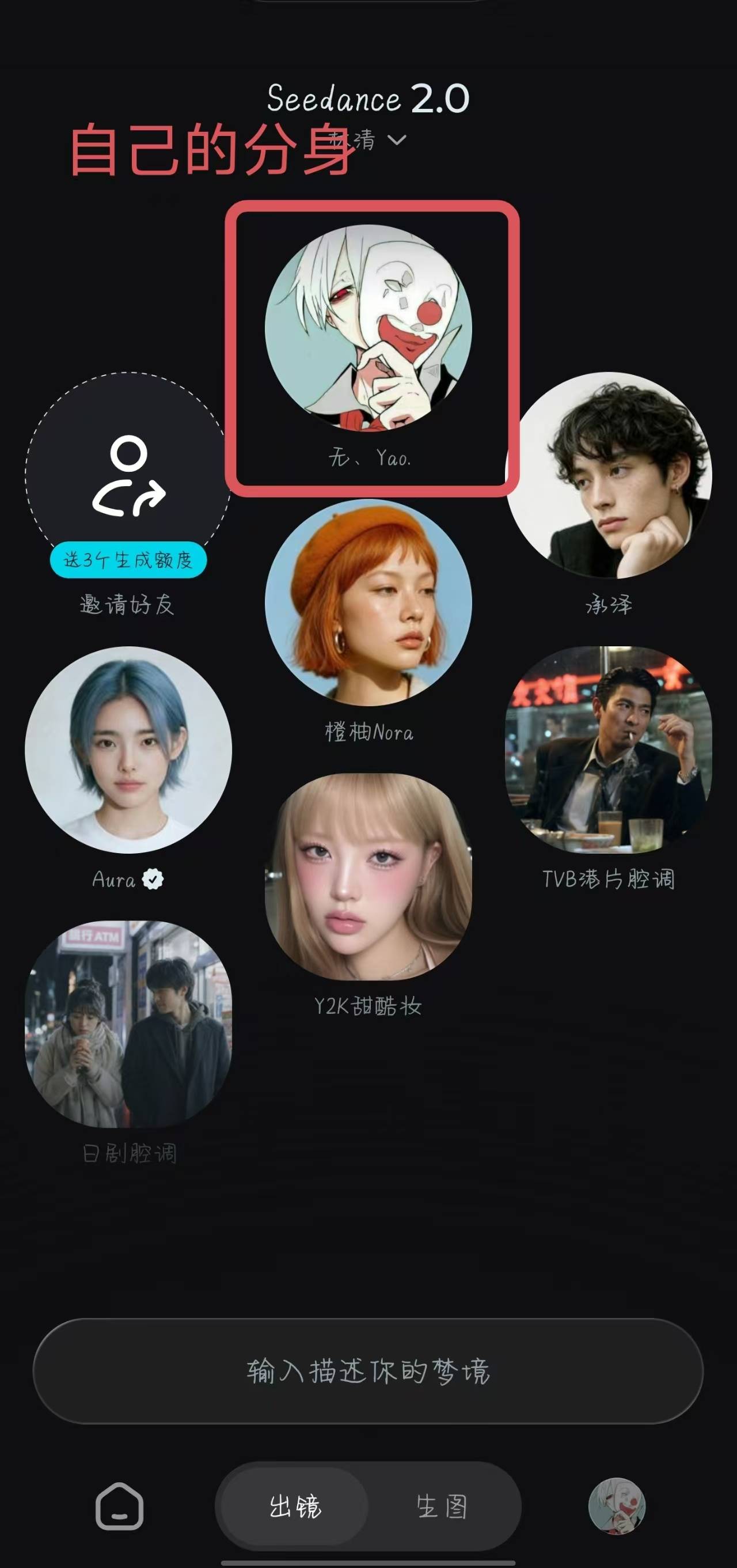
3. 领取AI创作机器人 报到时请找现场工作人员,帮您安装并开通「AI视频内容创意机器人」。 领到机器人后,记得把它「置顶」,这样以后在飞书里一打开就能看到,不用找半天 二、先认识一下这几个工具是做什么的 在开始做视频之前,咱们先搞清楚每个软件是干嘛的,心里有数就不慌了: 📘 飞书 —— 找机器人写视频文案 就像请了个代写的帮手,您说想要什么主题的视频,机器人就帮您把视频要说的话、配什么画面都写好,省得您自己想破头。 🎨 即梦AI —— 把文字变成视频 这是最神奇的一步!把写好的文案放进去,它就能自动生成有人物、有画面的视频。还能做一个和您长得一样的「数字分身」,让您不用出镜也能拍视频。 ✂️ 秒剪 —— 给微信视频加字幕、美化 做好的视频在这里加字幕、调颜色,做好后直接发到微信视频号和朋友圈,腾讯自家的软件,发微信平台有流量扶持。 🎬 剪映 —— 给抖音视频加字幕、美化 和秒剪功能差不多,但它是抖音自家的软件,如果您要发抖音,就用剪映来剪辑,同样有平台扶持。 💡 简单记:飞书写稿子 → 即梦出视频 → 秒剪/剪映加字幕发布。就这三步,不难! 三、第一步:做一个您的「数字分身」 做分身后,以后生成的视频里的人就长得跟您一样,不用您亲自拍,特别方便。 操作步骤: ① 打开手机上的「即梦AI」APP ② 看屏幕右下角,有一个圆形的小头像(就是您的账号图标),点一下进去 ③ 在屏幕中间位置找到「管理分身」这四个字,点进去 ④ 按照屏幕提示,录制您的人脸视频(正对着手机,光线亮一点,录几秒钟就好) ⑤ 录完等待系统处理,分身就做好了,以后不满意还能重新录 怎么看分身做好了没有? ① 点左上角的返回箭头,回到即梦的首页 ② 看屏幕底部,找到「出镜」两个字,点一下 ③ 上面会出现几个头像,最上面那个就是您自己的分身
四、第二步:让机器人帮您写视频脚本
分身做好了,我们开始正式做视频。第一步先让机器人把视频要说的话写出来。
操作步骤: ① 先复制老师发给您的「提示词模板」(长按文字 → 点「复制」) ② 打开「飞书」APP,找到您的机器人(叫紫气1号/2号/鸿运至/逐梦等,每个人名字不一样) ③ 点开和机器人的聊天窗口,在最下面的输入框里长按一下,点「粘贴」
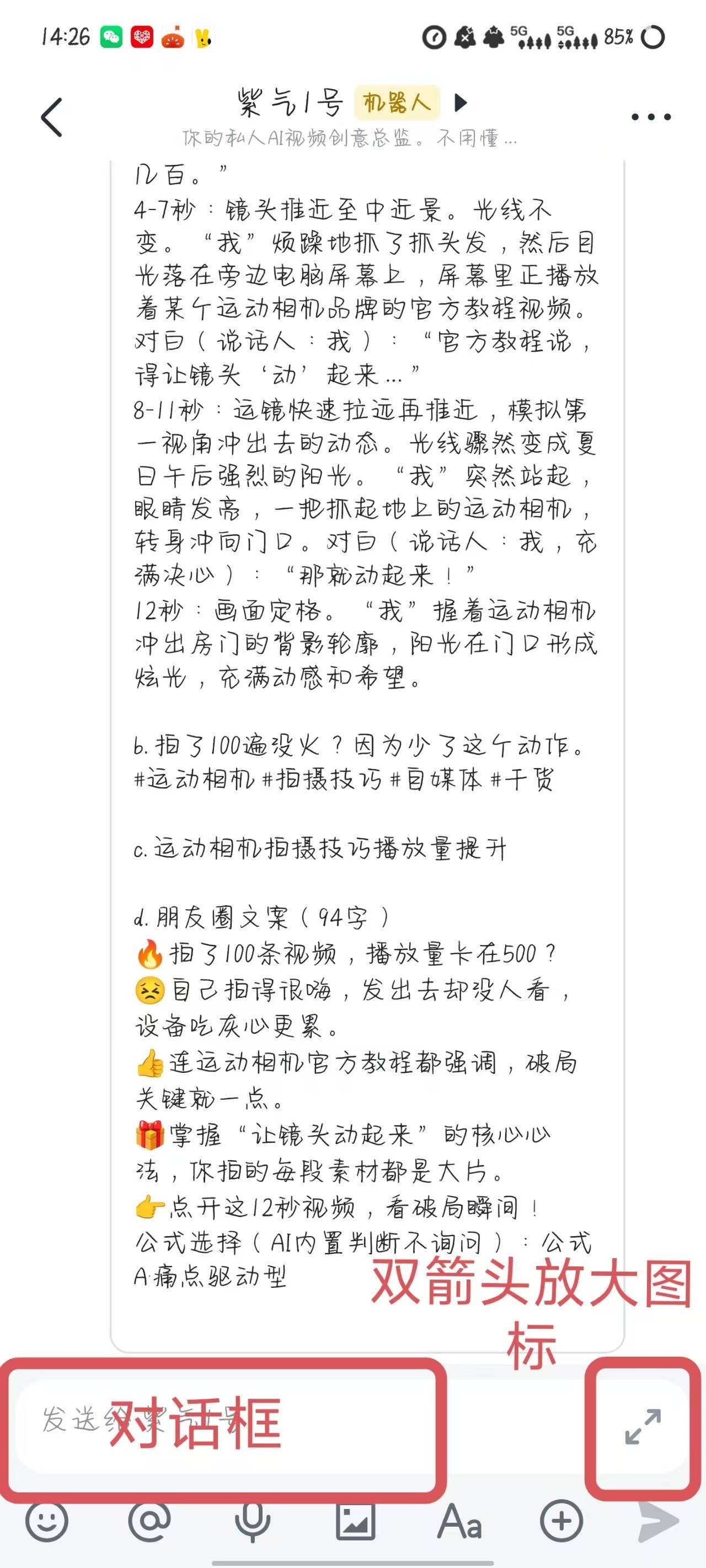 ④ 输入框右边有个灰色的双箭头图标,点一下,完整的模板就展开了
 ⑤ 您会看到每一行前面都有个词加冒号, 比如「创意:」「产品:」「人物:」 ⑥ 在每个冒号后面,改成您自己想要的内容: • 创意:写您想做什么主题的视频 • 产品:有要介绍的产品就写,没有就空着 • 人物:写「我」,或者「女主」「男主」都可以 ⑦ 都改好以后,点右下角的蓝色箭头发送 ⑧ 耐心等1-3分钟(有时候人多会慢一点,别着急,也不要重复发) 怎么看机器人回复了? 看到屏幕右下角弹出「1条新消息」的蓝字,点一下就能看到写好的脚本了。 脚本内容怎么用? ① 用手指按着脚本内容,选「复制」 ② 打开手机的「备忘录」,点右下角的「+」新建一条笔记 ③ 在空白处长按,点「粘贴」,脚本就存下来了 ④ 您可以先读一遍,觉得哪里不顺口,直接在备忘录里改就行 💡 重要说明:
脚本开头有个小写字母 a.,后面还有 b. c. d. 三段:
• a. 后面的长文 —— 是用来生成视频的正文(我们下一步要用)
• b. / c. 后面的文字 —— 是发布视频时写标题、描述用的(最后一步用)
• d. 后面的文字 —— 是发朋友圈的配文参考(最后一步用)
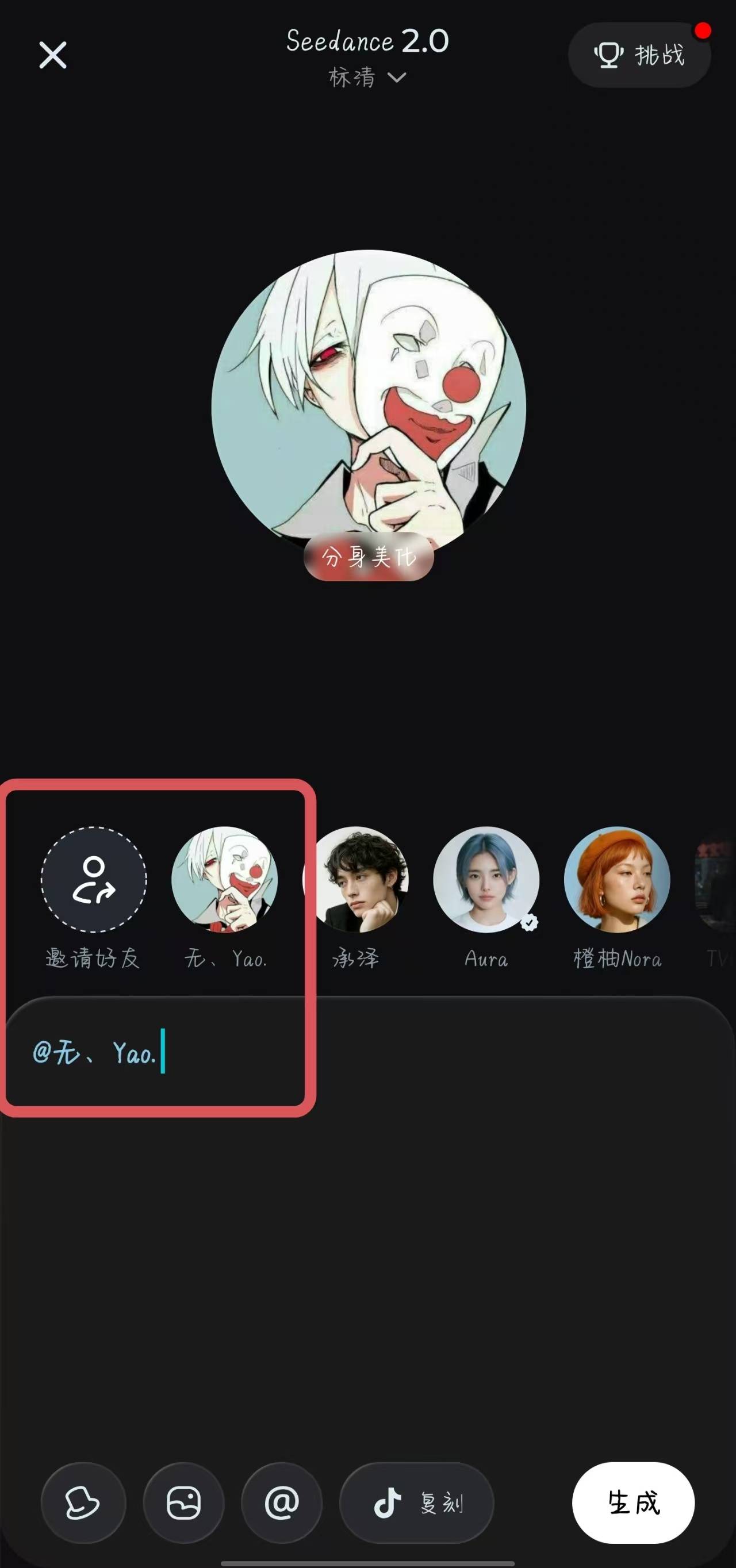
机器人都帮您想好了,是不是很贴心! 五、第三步:用文字生成AI视频 稿子写好了,现在我们把它变成真正的视频! 操作步骤: ① 回到备忘录,选中 a. 后面的所有文字(b/c/d 后面的不要选),点「复制」 ② 打开「即梦AI」APP ③ 点底部中间的「出镜」按钮 ④ 找到写着「输入描述你的梦境」的输入框,长按 → 「粘贴」 ⑤ 点输入框右上角的双箭头,展开看看内容全不全,不对的地方可以在这里改 ⑥ 找到文中第一次出现「女主」「男主」或「我」的地方,把光标移到那个词后面 ⑦ 点下方的「@」符号,然后选择您自己的分身头像(要做个人IP就选自己的) ⑧ 如果有特定的场景图片,点下方中间的「图片」按钮,从手机相册选一张(没有就跳过这步) ⑨ 都弄好了,点右下角的「生成」按钮 关于免费额度和等待时间 ⏰ 等待时间:视频生成需要几分钟到几十分钟不等,人多的时候可能更久。您可以退出去干别的,好了会有提示。 💰 免费额度:现在用的是免费版,每天有5个免费额度。一条12秒的视频用2个额度,也就是说每天至少能免费做2条12秒的视频,一般够用了。 💎 会员说明:如果着急不想等,或者用得多,可以开通会员(月卡41元,年卡398元),优先生成。建议先用免费版熟练了再考虑要不要开。
生成好的视频在哪里找? ① 点即梦右下角的圆形头像(您的个人主页) ② 点「作品」下面的「草稿箱」 ③ 您做的AI视频都在这里
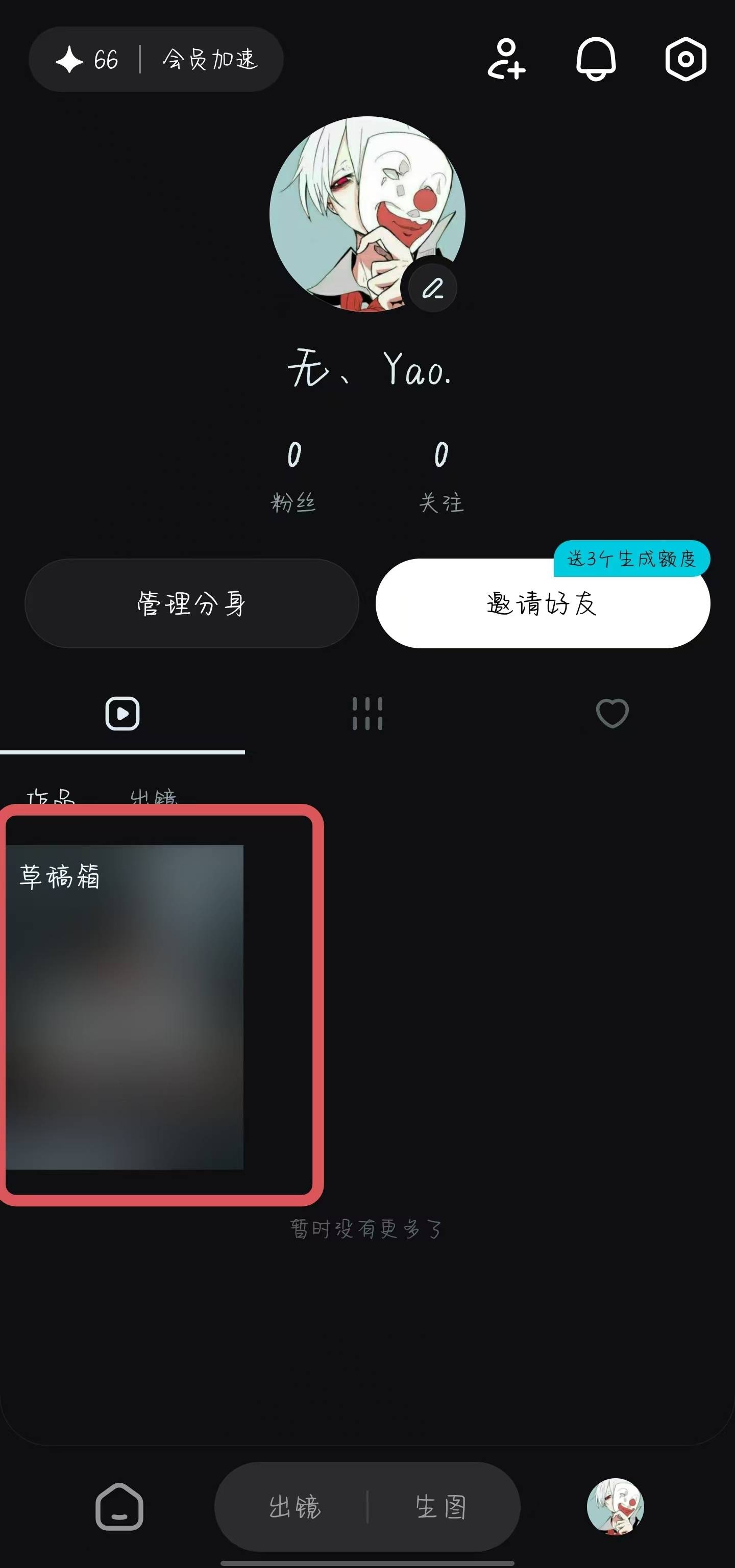
⚠️ 注意:刚生成的视频上有「即梦」的水印(就是平台的logo),直接发不好看,我们下一步把它去掉。
六、第四步:去掉视频水印 这一步我们用微信里的一个小工具(小程序)来去掉水印,很简单。 操作步骤: ① 回到即梦AI的草稿箱,点开您做好的视频 ② 点视频下方的「分享视频」 ③ 找到一个像回形针一样的图标,写着「复制链接」,点一下
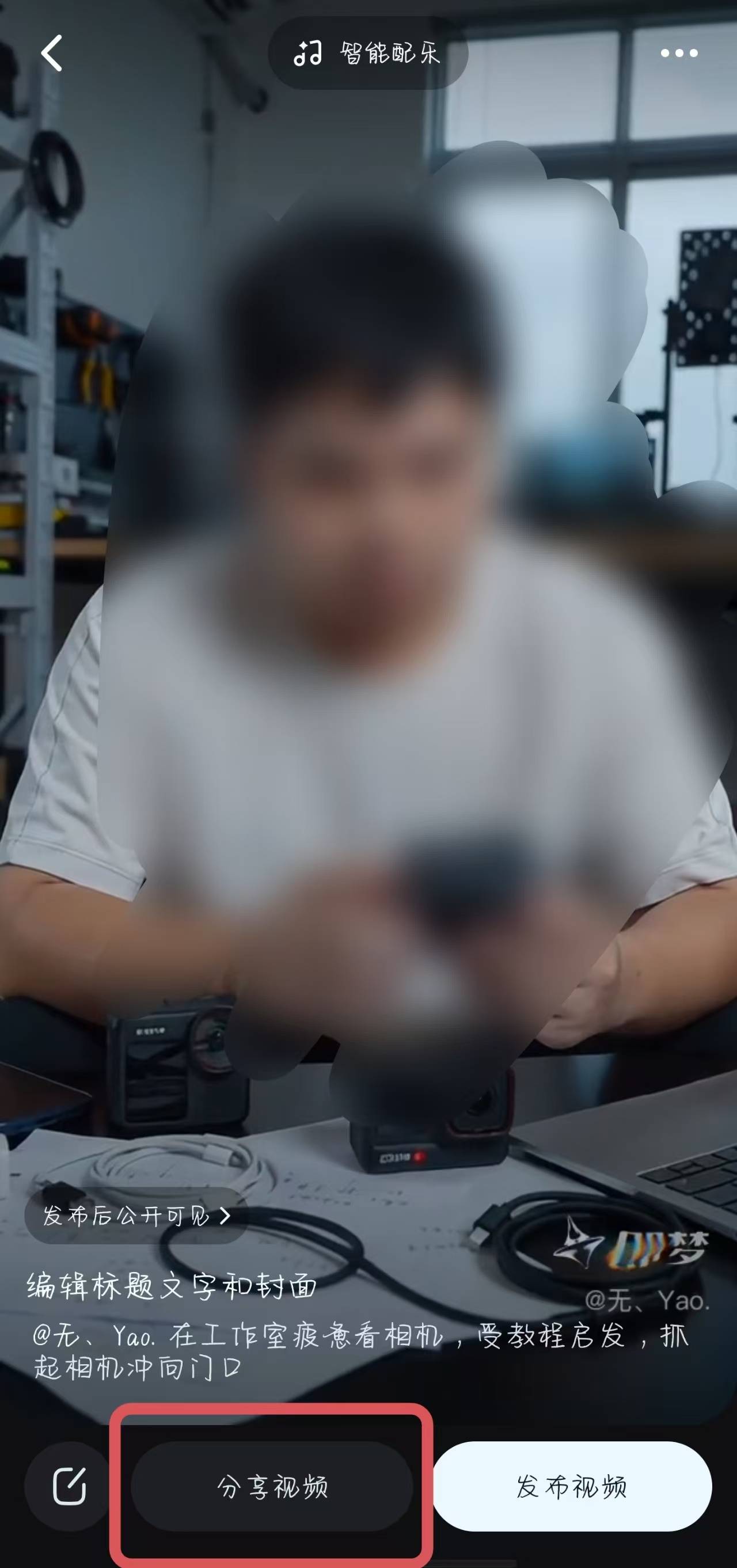
④ 打开微信,在聊天页面用手指往下滑,就会出现「小程序」页面 ⑤ 顶部有个搜索框,写着「搜索小程序」,点一下 ⑥ 输入「神仙去水印」这五个字,点旁边的绿色「搜索」按钮 ⑦ 点开搜索到的「神仙去水印」小程序 ⑧ 有时候会弹出广告,不用管,找到下方写着「神仙去水印」的地方点进去,再点「首页」 ⑨ 左上角有个小回形针图标,旁边写着「粘贴链接」,点一下 ⑩ 再点「粘贴链接」,刚才复制的视频链接就自动填进去了 ⑪ 点右边蓝色的「确认提取」按钮 📺 关于广告:每天第一次用会让您看30秒广告,等左上角「广告」旁边出现「获得奖励」几个字,点右上角「关闭」,再点一次「确认提取」就可以了。 ⑫ 跳到结果页后,点下面蓝色的「一键保存视频」 ⑬ 去完水印的视频就自动保存到您的手机相册里了! 七、第五步:加字幕、美化、发布 💡 选哪个软件?
• 发微信视频号/朋友圈 → 用「秒剪」(腾讯自家软件,有流量扶持)
• 发抖音 → 用「剪映」(抖音自家软件,有流量扶持)
两个软件操作差不多,下面我们以「秒剪」为例来教大家。 用秒剪剪辑(发微信用) ① 打开「秒剪」APP ② 点底部的「创作」 ③ 点左上角的「视频剪辑」(有个小剪刀图标) ④ 在相册里找到刚才去完水印的视频(一般是最新的第一个),选中它 ⑤ 点右下角绿色的「下一步」 ⑥ 看屏幕右边,有绿色的字写着「识别字幕」,点一下 ⑦ 等几秒钟,软件会自动把视频里的话变成字幕 检查和修改字幕 ① 字幕做好后会出现绿底白字的长条 ② 点屏幕中间的白色三角播放键(▶),一边听一边看 ③ 发现有错别字,就点对应的绿色字幕条,视频会停下来 ④ 双击视频里白框中的文字,在下面的输入框里改对 ⑤ 改完点右边绿色的对勾(√)确认 ⑥ 全部改完再完整看一遍,没问题就点右上角的「保存」 ⑦ 视频自动保存到相册,先别退出去! 发布到视频号 ① 看屏幕底部中间,有个「视频号」的图标(小蝴蝶),点一下 ② 跳到发布页面,视频下面有行灰字:「添加描述更容易被推荐」 ③ 这时候打开备忘录,把 b. / c. 后面的内容复制过来,粘贴到这里(可以改一改)
⚠️ 非常重要!千万别忘了这一步:
点最下方的「添加标注」,一定要勾选「由AI生成内容」!
如果不勾选,平台检测到是AI做的,会限制您的视频流量(就是限流),
每一条都要记得选!其他需要的标注也可以按情况勾选。 ④ 还可以换个封面、加个标题,都弄好点「完成」 ⑤ 最后点右上角的「发表」,视频就发出去啦! 发朋友圈怎么配文? 视频发布成功后,如果想转发到朋友圈,配文可以参考备忘录里 d. 后面的内容,机器人都帮您写好了,直接用就行。 发抖音怎么办? 如果要发抖音,就用「剪映」APP来剪辑,操作步骤和秒剪大同小异,也是自动识别字幕、修改、保存、发布。同样记得要标注「AI生成」哦! 八、完整流程总结 做一条AI视频,一共就5大步,我们再复习一遍: 5. ① 做数字分身(只做一次,以后能用很久) 6. ② 飞书找机器人写脚本 7. ③ 即梦AI生成视频 8. ④ 微信小程序去水印 9. ⑤ 秒剪/剪映加字幕,发布 🎉 恭喜您!到这里,从写脚本到发视频的全套流程就学完了。刚开始可能觉得步骤多,做个两三条就熟练了,慢慢来,您一定可以的!
九、常见问题小解答
Q:生成视频等了好久还没好,正常吗? A:正常的。用的人多的时候就要排队,几十分钟甚至更久都有可能。您可以退出去做别的,好了APP会通知您。不要反复点生成,那样反而更慢。
Q:免费额度用完了怎么办? A:每天凌晨会刷新额度。如果当天用完了,第二天再做就行。实在着急也可以开会员,但建议先用熟练了再考虑。
Q:分身做得不像,可以重做吗? A:完全可以。回到「管理分身」那里重新录就行,光线好一点、正对着镜头,做出来会更像。
Q:为什么一定要标注AI生成?不标会怎样? A:这是平台的规定。不标的话,系统检测出来会减少推荐(限流),严重的还可能违规。反正就是点一下的事,千万别省这一步。
Q:小程序广告太多,会不会扣费? A:放心,看广告是免费的,不会扣您的钱。只要您不主动点付费购买的按钮就没事。
Q:操作到一半忘了做到哪一步了怎么办? A:没关系,翻回教程对着看就行,每一步都写得很清楚。或者直接举手问老师,我们都会帮您的。
祝您学习愉快,做出满意的视频!
| 

 发表于 2026-8-5 14:42:52